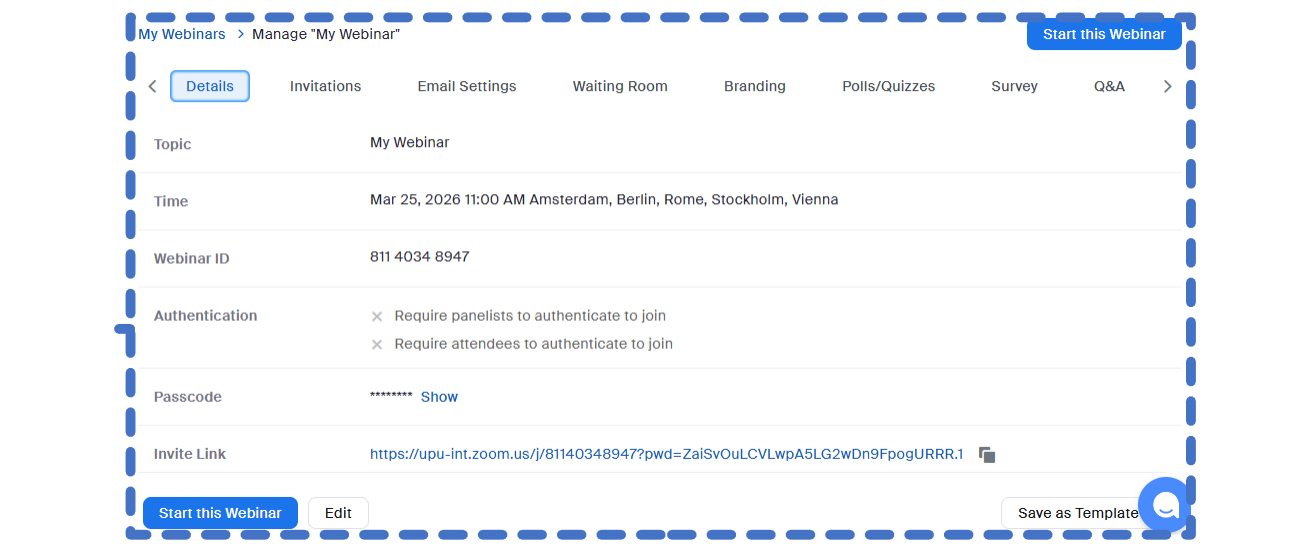
Une fois votre Webinaire programmé, les onglets suivants apparaissent en haut de la page pour finaliser la configuration.
 Agrandir la capture
Détails (Details) : Récapitulatif de votre session (sujet, heure, lien). C'est ici que vous pouvez modifier les réglages de base si nécessaire. Vous y trouverez aussi le Lien d'inscription (Registration Link). C'est le lien public à envoyer aux participants pour qu'ils s'enregistrent à votre session.
 Agrandir la capture
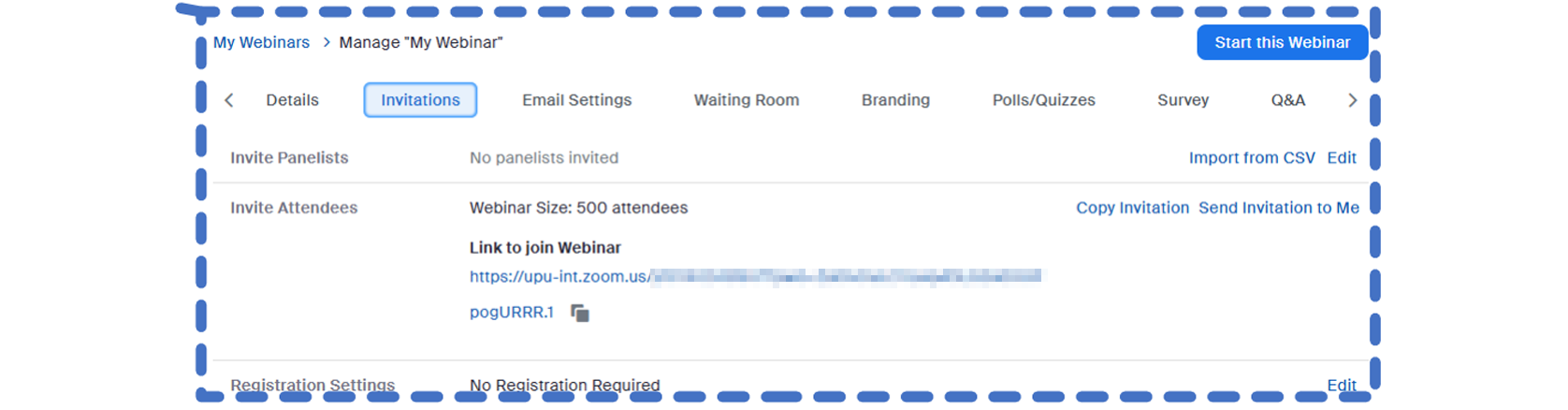
Invitations : C'est l'onglet le plus important. Il vous permet de :
- Ajouter et inviter les Panélistes (Panelists) via le bouton Edit. Une fois ajoutés, Zoom leur enverra automatiquement un lien personnel et unique par e-mail pour rejoindre la session avec les droits de parole et de vidéo.
- Gérer les approbations des inscrits.
 Agrandir la capture
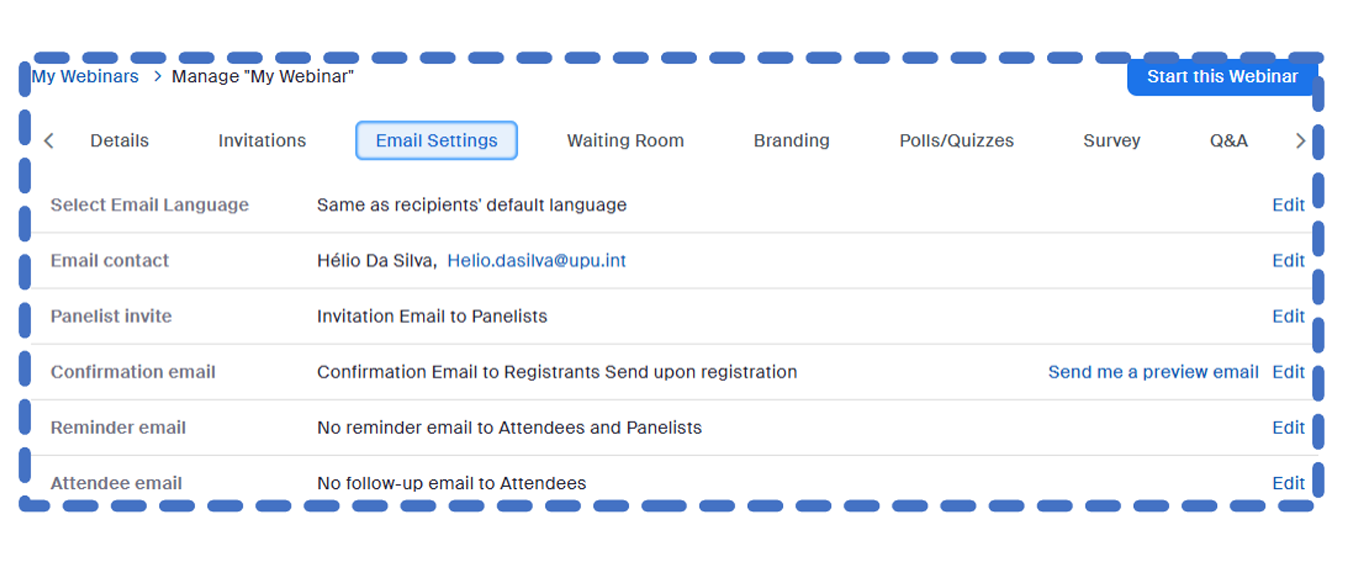
Paramètres de messagerie (Email Settings) : Pour personnaliser l'e-mail de confirmation envoyé aux inscrits ou l'e-mail de rappel avant la session.
 Agrandir la capture
- Salle d'attente (Waiting Room) : Pour personnaliser le message que les participants voient avant que vous ne lanciez la diffusion.
- Identité visuelle (Branding) : Pour ajouter le logo de l'UPU ou une bannière personnalisée sur la page d'inscription.
- Enquête (Survey) : Pour configurer un questionnaire de satisfaction qui s'affichera automatiquement à la fin du Webinaire pour les participants.
- Sondages / Quiz (Polls/Quizzes) : Pour préparer vos questions interactives à l'avance.
- Questions-réponses (Q&A) : Pour définir si les participants peuvent poser des questions de manière anonyme ou voir les questions des autres.