- Connectez-vous au compte Zoom de la direction 20 à 30 minutes avant l'heure prévue.
- Allez dans Réunions (Meetings) ou Webinaires (Webinars).
- Cliquez sur le bouton bleu Démarrer (Start).
 Agrandir la capture
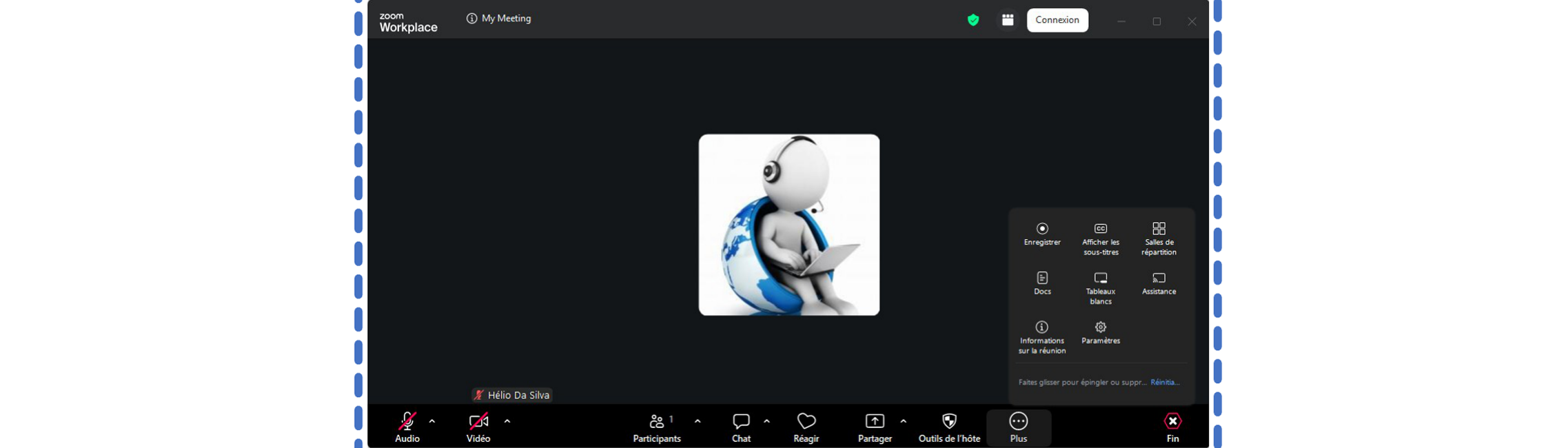
- Micro / Caméra (Mute / Stop Video) : Pour gérer votre propre son et image.
- Participants : Pour admettre les personnes en Salle d'attente (Waiting Room). Pour couper le son d'un participant bruyant ou Tout couper (Mute All).
- Discuter (Chat) : Pour envoyer des messages ou des documents à tous ou à une personne précise.
- Écran partagé (Share Screen) : Pour diffuser votre présentation PowerPoint.
- Enregistrer (Record) : Cliquez sur ce bouton puis sur Enregistrer sur cet ordinateur (Record on this computer).
- Interprétation (Interpretation) : Cliquez sur l'icône du globe et appuyez sur Démarrer (Start) pour activer les canaux linguistiques.
 Agrandir la capture
- Arrêter l'enregistrement : Faites-le avant de quitter pour être sûr que le fichier se génère bien.
- Fin (End) : Cliquez sur Mettre fin à la réunion pour tous (End Meeting for All).
 Agrandir la capture