Dans le menu de gauche, cliquez sur Réunions (Meetings), puis sur le bouton bleu Programmer une réunion (Schedule a Meeting).
 Agrandir la capture
-
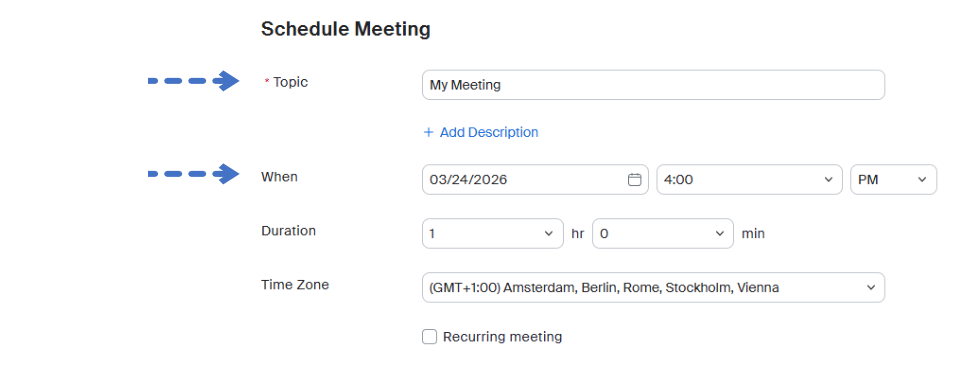
Sujet (Topic) : Donnez un titre clair à votre réunion.
-
Date et Heure (When / Duration) : Définissez le créneau prévu.
-
Sécurité (Security) :
- Code secret (Passcode) : Toujours activé par défaut pour sécuriser l'accès.
- Salle d'attente (Waiting Room) : Cochez cette case si vous souhaitez valider manuellement l'entrée de chaque participant.
 Agrandir la capture
-
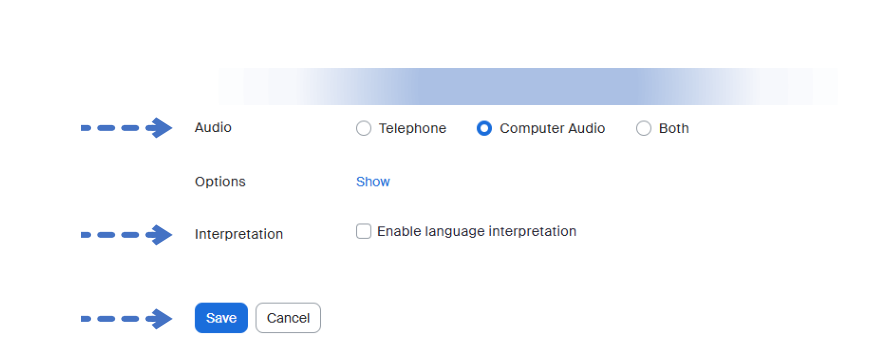
Audio : Pour l'audio, cochez Audio de l'ordinateur (Computer Audio).
-
Interprétation : Si votre réunion nécessite de l'interprétation, cochez la case Interprétation linguistique (Enable Language Interpretation).
-
Pour finaliser la création de votre réunion, cliquez sur le bouton Enregistrer (Save).
 Agrandir la capture
-
Invitation : Une fois la réunion créée, cliquez sur Copier l'invitation (Copy Invitation) et copier et collez ce texte dans votre convocation Outlook par exemple.
 Agrandir la capture